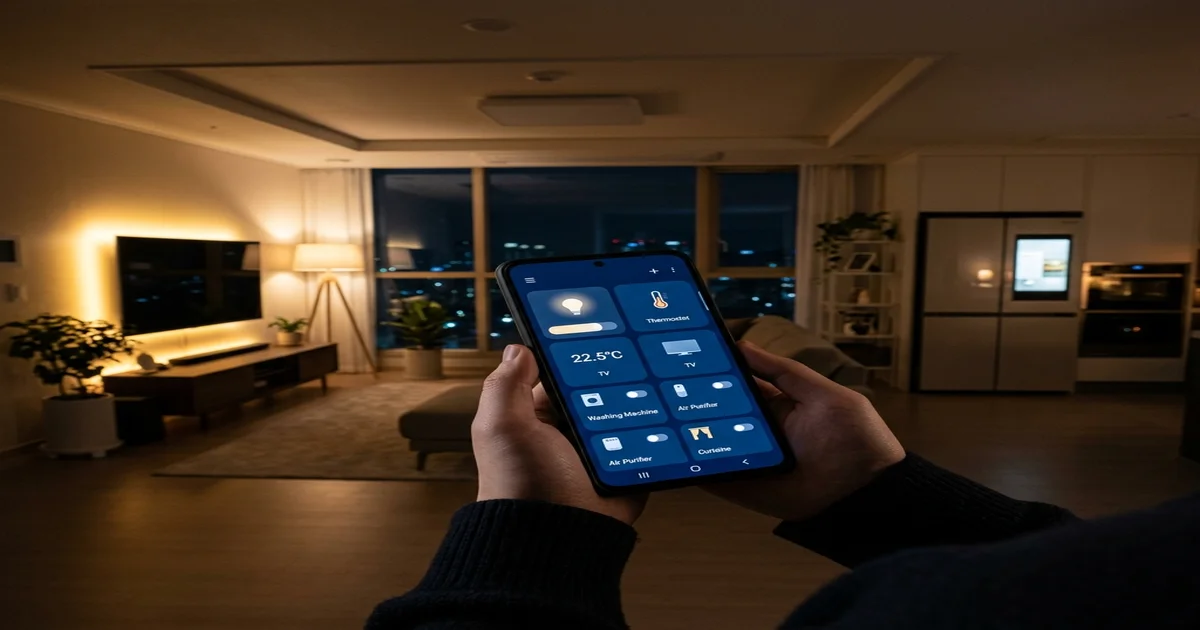
최근 혼수를 장만하거나 가전을 새로 교체할 때 에어컨, 세탁기, 냉장고 등에 기본적으로 Wi-Fi 기능이 탑재되어 나오는 것을 볼 수 있습니다. 삼성전자 가전의 경우 ‘스마트싱스(SmartThings)’ 앱을 활용하면 스마트폰 하나로 원격 제어 및 인공지능 에너지 관리가 가능한데요.
하지만 복잡해 보이는 연결 과정이나 활용법을 잘 몰라 단순히 리모컨 대용 수준으로만 활용하는 분들이 많습니다. 오늘은 스마트싱스 앱을 200% 활용하기 위한 가전 연동 방법과 일상의 편리함을 배로 늘려주는 자동화(루틴) 설정 팁을 초보자 눈높이에서 알기 쉽게 전해드립니다.
🏠 스마트싱스 연결 전 필수 준비물
기기 등록 중 잦은 오류가 생기지 않도록 다음 환경 구성을 먼저 확인해 주세요.
- 스마트 가전: Wi-Fi 기능이 내장된 로봇청소기, 세탁기, 에어컨, 공기청정기 등
- 공유기 환경: 2.4GHz 주파수 대역의 Wi-Fi 네트워크 (대다수 스마트 가전은 안테나 수신 도달율이 높은 2.4GHz 대역만 지원하므로, 스마트폰도 5GHz가 아닌 2.4GHz Wi-Fi에 먼저 접속해 두는 것이 꿀팁입니다).
- 스마트싱스 앱 설치: 삼성 멤버스 계정 로그인 완료 상태
1. 기기 추가: QR 코드 및 자동 검색 활용법
요즘 스마트 홈 가전 연동은 대단히 직관적으로 발전했습니다.
- 가전제품의 전원을 켭니다.
- 스마트폰에서 스마트싱스 앱을 켭니다.
- 주변에 새로운 기기가 감지되었다는 팝업 알림이 뜨면 바로 ‘추가’ 버튼을 클릭합니다.
- 팝업이 뜨지 않을 시, 화면 우측 상단의 ’+’ 버튼을 누른 후 가전제품 뒷면이나 설명서의 QR 코드 스캔 또는 ‘기기 추가’ 버튼을 눌러 목록에서 해당 제품군을 선택해 연동을 마칩니다.
2. 스마트싱스 백미: ‘자동화 루틴’ 설정 요령
원격 제어뿐만 아니라 조건부 자동화 설정을 걸어 두면 삶의 질이 수직 상승합니다.
- 외출 모드 루틴:
- 조건(If): 내가 집에서 100m 멀어졌을 때 (GPS 감지)
- 실행(Then): 실내 공기청정기와 조명을 끄고, 로봇청소기 청소를 시작시킵니다.
- 쾌적 취침 모드 루틴 (여름철 추천):
- 조건(If): 밤 11시가 되었을 때
- 실행(Then): 거실 에어컨 온도를 무풍 26도로 조율하고 침실 스마트 조명을 20% 밝기로 서서히 낮춥니다.
💡 AI 절약 모드(SmartThings Energy) 활용법: 에너지 탭으로 들어가 ‘AI 절약 모드’를 활성화해 두면, 누진세 요금 구간에 진입하기 직전 에어컨 컴프레서 가동 속도를 자동으로 10~20% 튜닝해 전기 누진 요금 폭탄을 방지할 수 있습니다.
3. 스마트싱스 연동 에러 대처법
- 가전제품 연결 끊김(오프라인): 공유기 Wi-Fi 신호 강도가 약할 때 일어납니다. 공유기 근처에 가전을 두거나 와이파이 증폭기를 꽂아 줍니다.
- 기기 등록 실패: 가전의 Wi-Fi 리셋 버튼(대개 에어컨의 무풍 버튼이나 전원 버튼을 5초 이상 길게 누름)을 길게 눌러 초기화한 뒤 공유기 2.4GHz 연결을 다시 시도해 주시기 바랍니다.