아이폰은 기본적으로 사진을 HEIC 형식으로 저장합니다. 용량은 작지만 회사 PC나 오래된 프로그램에서 안 열리는 일이 많습니다. 설정 하나로 옮길 때 JPG로 받을 수 있습니다.
설정 1: 옮길 때만 JPG로 (추천)
설정 > 사진 > Mac 또는 PC로 전송을 자동으로 둡니다.
- 아이폰 안에서는 HEIC로 용량을 아끼고, 케이블로 PC에 옮길 때 호환되는 형식(JPG)으로 바꿔 줍니다.
- ‘원본 유지’로 되어 있으면 HEIC 그대로 넘어갑니다.
설정 2: 처음부터 JPG로 찍기
설정 > 카메라 > 포맷에서 높은 호환성을 고르면 앞으로 찍는 사진이 JPG로 저장됩니다. 대신 같은 사진의 용량이 커져 아이폰·iCloud 공간을 더 씁니다. 이미 찍은 사진은 바뀌지 않습니다.
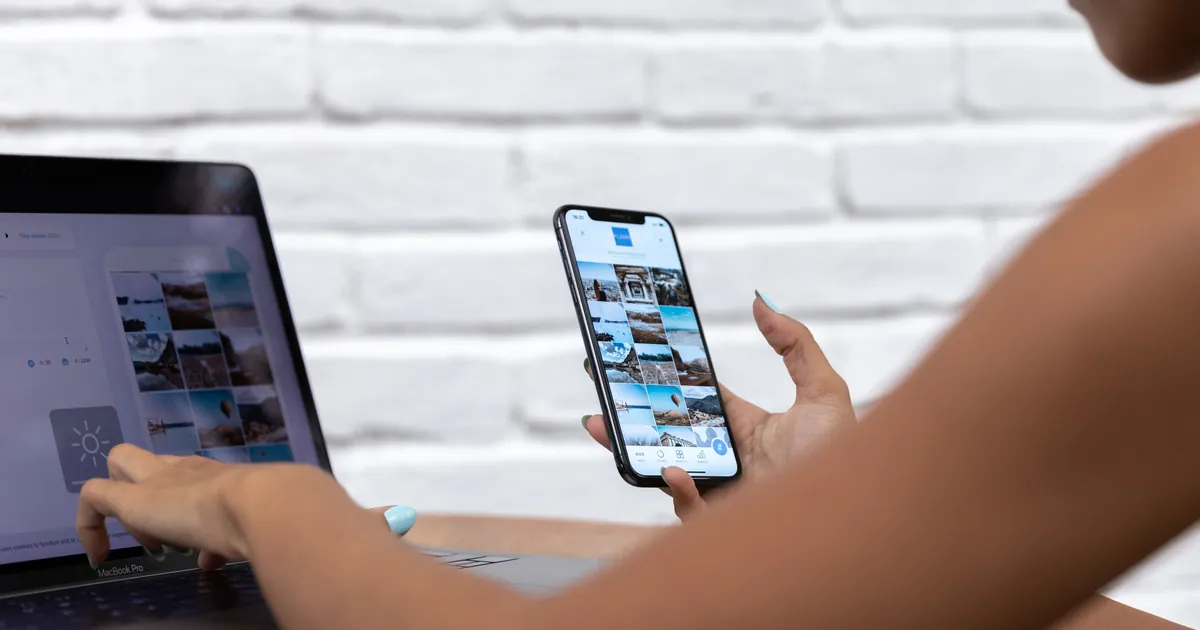 사진은 이해를 돕기 위한 스톡 이미지입니다.
옮기는 방법 3가지
| 방법 | 장점 | 주의 |
|---|---|---|
| 케이블 + 윈도우 '사진' 앱 가져오기 | 빠르고 수백 장도 한 번에 | 아이폰에서 '이 컴퓨터를 신뢰' 허용, 잠금 해제 상태 유지 |
| Windows용 iCloud | 케이블 없이 자동 동기화 | iCloud 사진을 켜 둬야 하고 저장 공간 요금제 필요할 수 있음 |
| 메신저·메일로 보내기 | 한두 장 급할 때 | 화질이 줄어들 수 있음 |
이미 HEIC로 받은 파일은?
- 윈도우 사진 앱에서 안 열리면 Microsoft Store의 ‘HEIF 이미지 확장’을 설치하면 열립니다. HEVC 동영상 확장은 유료일 수 있습니다.
- 열린 사진은 사진 앱의 ‘다른 이름으로 저장’에서 JPG로 저장할 수 있습니다.
케이블 연결이 자꾸 끊긴다면 아이폰 화면이 잠기지 않게 두고, 정품 또는 인증 케이블로 바꿔 보세요.
📌 안내
메뉴 이름은 iOS·윈도우 버전에 따라 조금 다를 수 있습니다. 설정 앱 검색창에 ‘전송’, ‘포맷’을 입력하면 바로 찾을 수 있습니다. (확인일: 2026-10-13)