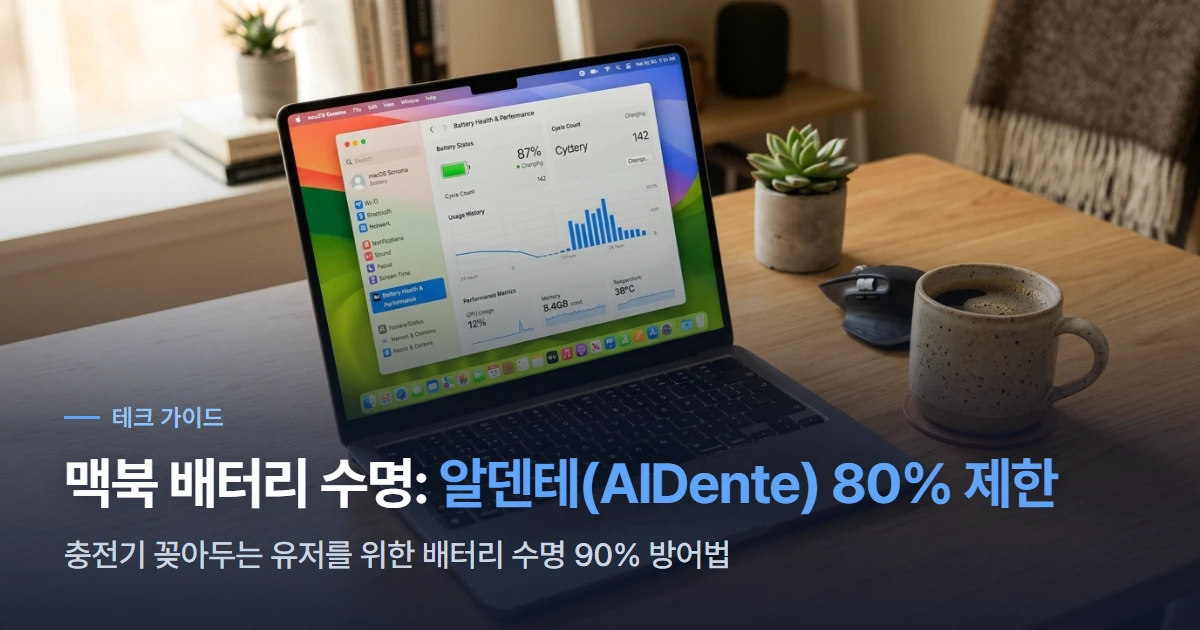
카페나 이동 중뿐만 아니라 사무실과 집에서 맥북을 모니터에 연결해 충전기를 24시간 내내 꽂아둔 채 데스크탑처럼 사용하는 ‘클램셸 모드’ 사용자라면 배터리 관리에 각별한 주의가 필요합니다. 리튬이온 배터리는 100% 완충 상태와 0% 방전 상태에서 가장 극심한 화학적 스트레스를 받아 수명이 급격히 퇴화하기 때문입니다.
macOS 기본 배터리 관리 기능의 한계를 극복하고, 단 하나의 가벼운 오픈소스 앱으로 배터리 충전을 80%에서 칼같이 차단하여 3년이 지나도 배터리 효율 90% 이상을 유지하는 실전 세팅법을 공개합니다.
1. macOS 기본 ‘최적화된 배터리 충전’의 치명적 한계
애플이 기본 제공하는 [설정] -> [배터리] -> [최적화된 배터리 충전] 기능은 사용자의 일과 패턴을 머신러닝으로 학습하여 80%까지만 충전했다가 외출 직전 100%로 완충해 주는 훌륭한 기능입니다.
하지만 출퇴근 시간이 불규칙하거나 주말에 충전기를 꽂아두는 사용자의 경우, AI가 패턴을 제대로 인식하지 못해 결국 100% 만충 상태로 며칠씩 과전압을 받으며 방치되는 경우가 허다합니다.
2. 배터리 방어의 대표 선택지: ‘AlDente(알덴테)’ 완벽 설정법
맥북 유저들 사이에서 필수 설치 프로그램 1순위로 꼽히는 AlDente는 하드웨어 SMC 제어를 통해 배터리 충전을 사용자가 지정한 수치(예: 80%)에서 물리적으로 완전히 멈추게 만듭니다.
- 다운로드: 공식 깃허브 또는 AlDente 웹사이트에서 무료 버전(Free) 다운로드 및 설치
- 권한 승인: 시스템 도우미 도구(Helper Tool) 설치 및 비밀번호 입력
- 충전 한도 슬라이더 설정: 상단 메뉴바의 알덴테 아이콘을 클릭하여 ‘Charge Limit(충전 제한)‘을 [80%]로 지정
- 항시 대기 설정: [Launch at Login(로그인 시 자동 실행)] 체크 활성화
💡 충전기를 꽂아둬도 안전한 이유:
배터리가 80%에 도달하면 알덴테가 배터리 충전을 완전히 바이패스(우회)하여, 맥북 본체가 배터리가 아닌 충전기 어댑터의 전력만으로 직접 구동됩니다. 즉, 배터리를 전혀 건드리지 않으므로 충전 사이클이 1회도 올라가지 않습니다.
3. 내 배터리 건강 상태 정밀 측정: ‘coconutBattery’
맥OS 설정 화면에서 보이는 ‘성능 최대치’는 소수점이 생략된 대략적인 수치입니다. 무료 유틸리티인 coconutBattery(코코넛배터리)를 설치하면:
- 공장 출고 당시 실제 배터리 용량(Design Capacity)과 현재 충전 가능 용량 실시간 비교
- 배터리 제조일자 및 정확한 충전 사이클(Cycle Count) 횟수
- 실시간 배터리 온도(℃) 및 충전 소비전력(W)
한 달에 한 번씩 코코넛배터리로 효율을 체크하고, 외출할 일이 생겼을 때만 알덴테에서 슬라이더를 100%로 올려 들고 나가는 습관을 들이면 배터리 교체 비용(30만~40만 원)을 영구히 아낄 수 있습니다.