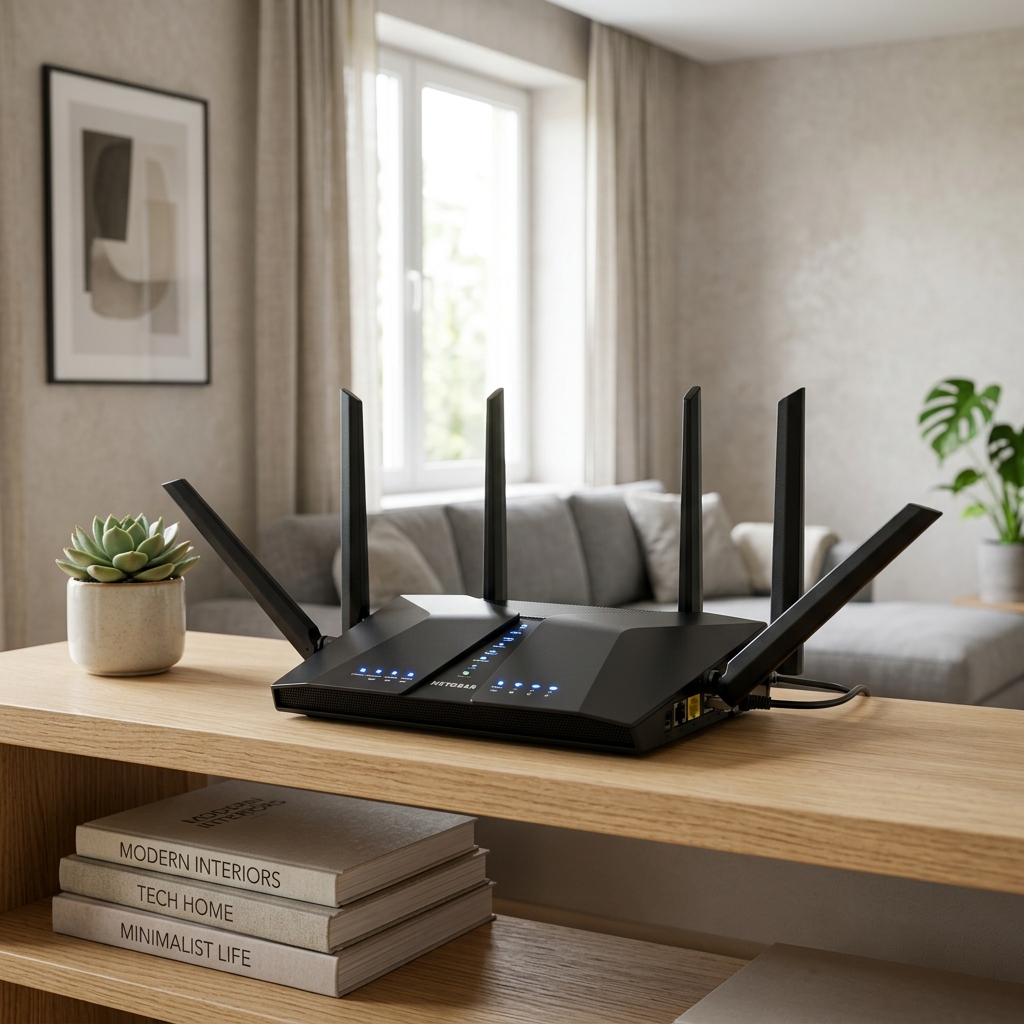
집에서 넷플릭스를 보거나 스마트폰으로 웹서핑을 할 때 무선 와이파이(Wi-Fi) 신호가 잘 잡히지 않아 답답하거나 LTE/5G 데이터로 자동 전환되는 현상을 겪은 적이 있으실 겁니다.
공유기 기기가 낡아서 고장 난 경우도 있으나, 대다수는 공유기의 배치 위치 오인이나 안테나 방향, 주변 전자기기 신호 간섭에 의한 오동작 때문입니다. 기기 변경 비용 지출 없이 공유기 설정 화면 진입과 물리적 배치만으로 와이파이 속도를 즉각 체감 2배 향상시키는 최적화 팁을 방출합니다.
📶 와이파이 안테나 배치의 ‘L자 법칙’
공유기 상단에 솟아 있는 길쭉한 안테나는 특정 방향으로 무선 신호를 방출하는 방사 패턴을 가집니다. 신호는 안테나 축의 직각 방향으로 원반 모양으로 퍼집니다.
- 모든 안테나 수직 정렬의 폐해: 공유기 안테나들을 모두 하늘을 향해 수직으로 세워두면, 신호가 가로 방향으로만 퍼지므로 위층이나 아래층, 혹은 벽면 모서리로 향하는 전파 수신율이 크게 약화됩니다.
- 안테나 L자 꺾기: 최상의 신호 보강을 위해서는 2개 이상의 안테나 중 하나는 하늘을 향해 수직(90도)으로 세우고, 다른 하나는 바닥과 평행하게 수평(0도)으로 완전히 꺾어주는 것이 무선 음영 존 커버리지를 제공합니다. 이를 무선 학계에서는 전파의 편파성을 활용한 배치라 부릅니다.
1. 와이파이 성능을 저해하는 최악의 배치 장소
- 단칸방 바닥 구석: 전파는 아래로 떨어지는 성질이 없고 사방으로 퍼지다 장애물에 부딪힙니다. 공유기가 바닥에 위치하면 바닥 카펫이나 물건들이 전파를 다 흡수해 버리므로, 집 안 한가운데 있는 높이 1m 이상의 수납장이나 TV 거실장 위에 올려두는 것이 최상입니다.
- 밀폐된 서랍장 안/금속 함 내부: 깔끔해 보인다고 단자함 안이나 나무 서랍 안에 집어넣는 순간 전파 출력은 반토막이 나며 수신 거리가 급격히 감소합니다.
- 전자레인지/냉장고 바로 옆: 전자레인지가 음식을 데우는 데 사용하는 2.4GHz 주파수는 구형 와이파이 주파수 대역과 확실히 겹칩니다. 레인지를 돌릴 때 인터넷이 멈춘다면 100% 신호 간섭이므로 가전제품과 최소 2m 이상 이격하세요.
2. 공유기 내부 설정: 혼잡한 무선 채널 변경하기
공유기 뒤쪽 라벨의 관리자 주소(아이피타임의 경우 192.168.0.1)를 브라우저에 쳐서 로그인하세요.
- 5GHz 채널 변경: 와이파이 설정에서 채널 항목을 ‘자동’ 대신 수동 설정으로 바꿉니다. 주변 가구 공유기가 쓰지 않는 빈 채널을 찾아 변경해주어야 패킷 충돌에 따른 지연(Ping) 튐 현상이 사라집니다. 특히 가구 밀집 아파트 단지라면 필수 관문입니다.
🙋 인터넷 환경 대안에 자주 묻는 질문 (FAQ)
Q1. 2.4GHz와 5GHz 와이파이 중 어느 것에 연결해야 속도가 빠른가요?
공유기 바로 옆이나 근거리 장애물이 없는 거실이라면 압도적인 속도를 제공하는 5GHz를 선택하는 것이 정석입니다. 반면 문이 닫힌 방 안이나 멀리 떨어진 욕실이라면 속도는 낮지만 장애물 통과력이 훨씬 우수한 2.4GHz를 잡는 것이 잘 안 끊깁니다.
Q2. 음영 지역이 너무 넓을 때는 공유기 추가가 나을까요?
넓은 평수나 복층 주택의 경우 안테나를 꺾는 것만으로 한계가 있으므로, 메인 공유기와 수신기를 엮어 하나의 와이파이 아이디로 끊김 없이 연동해 주는 메시 와이파이(Mesh Wi-Fi) 확장기 기기 추가가 진정한 종결책입니다.