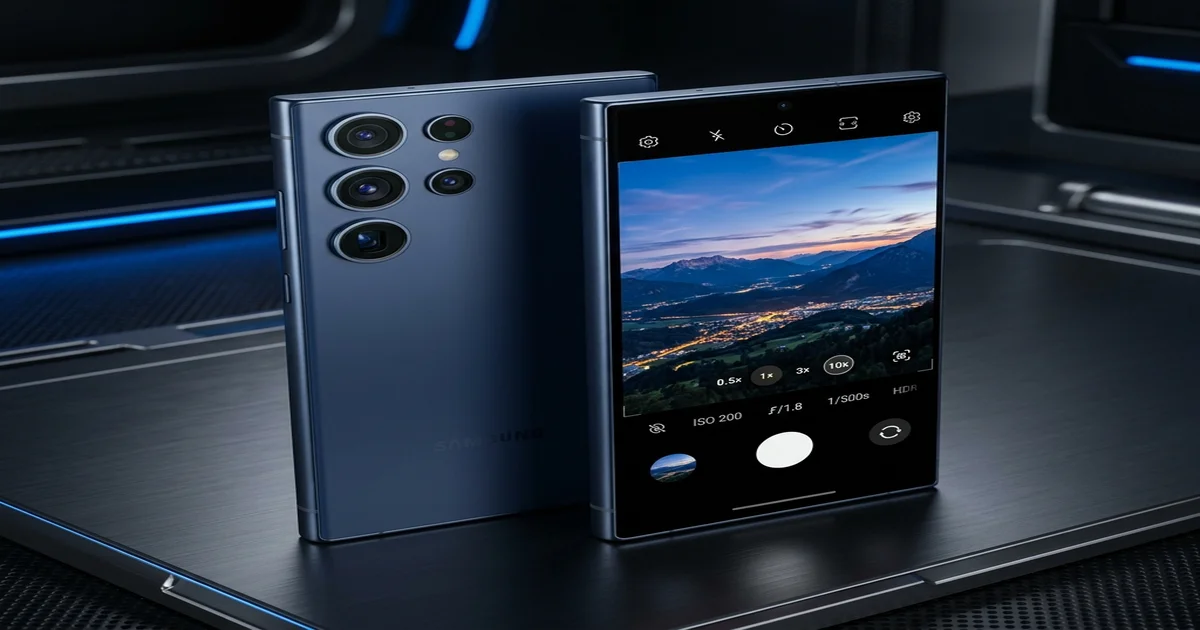
백만 원이 훨씬 넘는 최신형 갤럭시나 아이폰을 구매하여 멋진 풍경이나 인물 사진을 찍지만, 막상 컴퓨터로 확인해 보면 화질이 깨져 보이거나 흐릿하게 뭉개져 실망한 경험이 있으실 겁니다.
스마트폰 카메라 모듈은 대단히 훌륭하게 설계되어 있으나, 기본 출하 공장 설정값 그대로 사용하면 전송 편의를 위해 화질을 인위적으로 압축 처리하기 때문입니다. 비싼 단말기 값을 제대로 톡톡히 해낼 수 있는 내 폰 카메라 화질 2배 올리는 설정 노하우와 저장 장치 용량 부족 문제를 예방하는 관리법을 설명합니다.
📸 갤럭시 & 아이폰 격자망 활성화의 마법
좋은 사진의 90%는 ‘구도와 수평’이 결정합니다. 카메라 화면의 3x3 격자(Grid) 안내선을 켜는 것이 사진 입문의 첫 단추입니다.
- 격자선(안내선) 켜기:
- 삼성 갤럭시:
카메라 앱➔설정(톱니바퀴)➔ ‘대상 구도 안내선’ 또는 ‘수평/수직 안내선’ 활성화. - 애플 아이폰:
설정➔카메라➔ ‘격자’ 및 ‘수평계’ 켜기.
- 삼성 갤럭시:
- 구도 조율 팁: 격자선이 교차하는 네 개의 꼭짓점 부근에 피사체의 눈이나 핵심 사물을 일치시켜 배치하면, 피사체 쏠림 없이 시각적 안정감을 주는 ‘황금 분할 구도’가 완성되어 비전문가도 잡지 사진 같은 정돈된 연출이 가능합니다.
1. 초고화질을 위한 센서 해상도 수동 조작
스마트폰 카메라는 5천만~2억 화소급 센서를 탑재하지만 기본은 1,200만 화소로 다운사이징되어 촬영됩니다. 대형 인쇄나 미세 크롭이 필요하다면 고화소 모드로 강제 설정해야 합니다.
- 갤럭시 설정: 카메라 상단 비율 메뉴(예: [3:4])를 눌러 [3:4 50MP] 또는 [3:4 200MP] 고화소 옵션으로 전환 후 셔터를 누르세요.
- 아이폰 설정:
설정➔카메라➔포맷➔ ‘프로 사진(ProRAW 및 해상도 제어)‘을 켜고 촬영 화면 우측 상단의 RAW 버튼을 터치해 켭니다.
2. 화질 저하 없는 ‘고효율 포맷’ 설정으로 용량 사수하기
초고화질 사진은 장당 용량이 10~20MB에 육박해 금방 용량 경고 창이 뜹니다. 이때 포맷을 변경하면 화질은 그대로 유지하면서 저장 크기를 50% 줄여줍니다.
- HEIF/HEVC 파일 형식 활용:
- 갤럭시의 경우
카메라 설정➔사진형식➔ ‘고효율 사진(HEIF)‘을 활성화합니다. - 아이폰의 경우
설정➔카메라➔포맷➔ ‘고효율성(High Efficiency)‘을 선택해 줍니다.
- 갤럭시의 경우
- 효과: 전통적인 JPG 포맷 대비 거의 동일한 화질 디테일을 뽑아내면서도 독자적인 압축 알고리즘을 통해 장당 용량을 2~3MB 수준으로 아껴주는 기적의 데이터 다이어트가 실현됩니다.
🙋 사진가들을 위한 질의응답 (FAQ)
Q1. 디지털 줌을 당길 때 화질이 극도로 나빠지는 이유는 무엇인가요?
디지털 줌은 렌즈가 물리적으로 전진하는 것이 아니라 단순히 촬영된 사진을 손가락으로 강제 확대하는 원리라 화소 손상이 불가피합니다. 고화질을 원하신다면 직접 앞으로 다가가는 ‘발줌’을 활용하거나 카메라 뒤에 탑재된 전용 광학 3배/5배 망원 카메라 렌즈 단축 버튼을 정확히 클릭하여 확대하셔야 선명함이 보호됩니다.
Q2. 동영상 용량이 부담스러울 때 설정 기준은 어떻게 되나요?
유튜브 업로드 등 전문 편집용이 아니라면 FHD(1080p) 해상도 및 60fps 설정이 용량과 자연스러운 움직임을 아우르는 가장 알맞은 스마트폰 동영상 가성비 표준입니다.