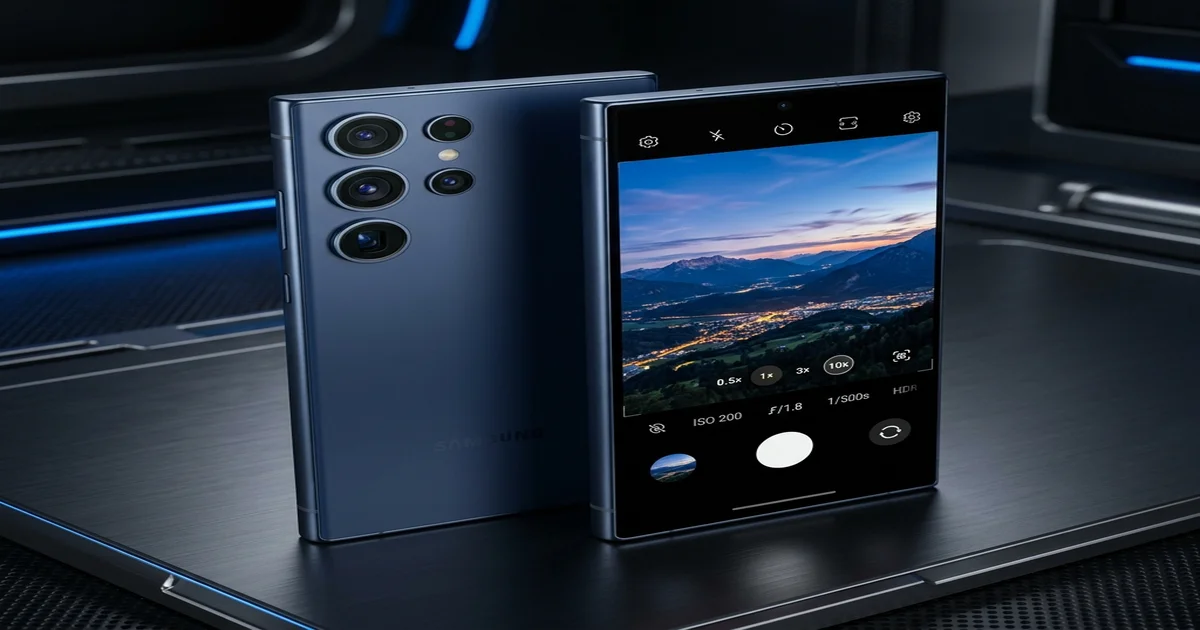
삼성의 최신 플래그십 스마트폰인 갤럭시 S26 시리즈는 역대급 성능의 카메라 센서와 AI 연산 칩을 탑재해 엄청난 고해상도 사진 촬영이 가능합니다. 하지만 공장 출고 당시의 기본 순정 상태 그대로 셔터만 누르게 되면 제 스펙을 50%도 발휘하지 못하게 되는데요.
특히 촬영 후 사진이 뭉개지거나, 셔터를 눌렀을 때 딜레이(지연 현상)가 생겨 찰나의 순간을 놓치는 답답함을 느끼는 유저들이 많습니다. 오늘은 갤럭시 S26의 숨겨진 카메라 옵션을 조율하여 대형 DSLR급 결과물을 뽑아내는 핵심 세팅 요령을 전해드립니다.
📸 갤럭시 S26 카메라 필수 변경 옵션 요약
설정 앱 내 카메라 메뉴로 들어가 몇 가지 스위치만 켜고 끄는 것만으로도 화질과 촬영 편의성이 확연히 달라집니다.
| 설정 항목 | 권장 변경 값 | 기대 효과 |
|---|---|---|
| 사진 해상도 설정 | 50MP / 200MP 전환 | 디테일이 살아있는 대형 고해상도 이미지 촬영 |
| 인텔리전트 최적화 | ’최소’ 또는 ‘중간’ | 촬영 후 뭉개지는 왜곡 현상 방지 및 셔터 랙 단축 |
| 대상 추적 AF | 활성화 (ON) | 움직이는 아이나 반려동물 초점 상실 방지 |
| 수평/수직 안내선 | 활성화 (ON) | 안정적인 3분할 사진 구도 가이드 라인 제공 |
1. 촬영 후 ‘떡보정’ 방지: 인텔리전트 옵션 조절하기
많은 갤럭시 유저분들이 사진을 찍고 갤러리로 넘어가면 “촬영 직후엔 깨끗했는데 몇 초 후 이상하게 수채화처럼 뭉개진다”고 토로하십니다. 이는 AI가 과도하게 질감을 덧씌우는 자동 보정이 들어가기 때문입니다.
이를 해결하기 위해 카메라 설정을 조정합니다.
- 카메라 화면 왼쪽 위의 톱니바퀴(설정) 아이콘을 누릅니다.
- ‘인텔리전트 최적화’ 메뉴를 찾아 들어갑니다.
- 기본값인 ‘최대’에서 ‘중간’ 또는 ‘최소’로 하향 조정합니다.
- 효과: AI의 과도한 질감 가공이 줄어들어 머리카락이나 미세한 질감이 자연스럽게 묘사되며, 특히 셔터를 연속으로 누를 때 생기는 반응 속도가 비약적으로 빨라집니다.
2. 속 터지는 셔터 지연(Shutter Lag) 완전히 끄기
애완동물이나 바람에 흔들리는 꽃을 찍을 때 버튼을 눌렀음에도 뒤늦게 찰칵거리며 흐릿한 잔상이 찍히는 현상을 셔터 랙이라고 부릅니다.
이를 해소하기 위해 갤럭시 공식 추가 제어 프로그램인 ‘카메라 어시스턴트(Camera Assistant)‘를 세팅해 줍니다.
- 설치 경로: 갤럭시 스토어(Galaxy Store)를 열고 ‘Camera Assistant’ 앱을 무료로 내려받습니다.
- 필수 세팅 스위치:
- ‘즉시 셔터 누름(Quick Tap)’ 스위치를 켭니다. (화면을 손가락으로 누르는 순간 바로 촬영되어 타이밍 노치 확률이 극적으로 줍니다).
- ‘속도 우선’ 옵션을 활성화하여 셔터 스피드를 튜닝해 줍니다.
💡 야간 촬영 시 야간모드 제어법: 어두운 카페나 야간 밤거리에서 사진을 찍을 때 강제로 들어오는 긴 노출 시간(3~5초 정지 화면)이 거슬린다면, 촬영 화면 우측 하단의 노란색 달 아이콘을 터치해 해제해 주면 평소 속도대로 즉각 스피드 샷을 날릴 수 있습니다.
3. 프로모드(Pro) 및 Expert RAW 앱 100% 활용하기
일반 모드 외에 깊이 있는 촬영 결과물이나 나중에 PC로 고정밀 보정을 하고 싶다면 전문 RAW 포맷 촬영에 눈을 돌려야 합니다.
- Expert RAW: 카메라 모드 우측 끝 ‘더 보기’ 탭을 통해 다운로드해 작동할 수 있습니다.
- 센서가 읽어들인 가공되지 않은 빛의 원본 정보(DNG 파일)를 그대로 저장하므로 어도비 라이트룸(Lightroom)이나 포토샵 등 보정 프로그램과 결합 시 환상적인 야경 및 인물 색감 보정을 이끌어낼 수 있습니다.